
- Erkende refurbished aanbieders
- 30 dagen bedenktijd en gratis retourneren
- Altijd inclusief garantie


Je iPhone kwijt zijn is stressvol. Gelukkig heeft Apple daar een slimme oplossing voor: Zoek mijn iPhone. Met deze functie kun je je iPhone terugvinden op de kaart, een geluid laten afspelen, het toestel vergrendelen of zelfs volledig wissen.
Het belangrijkste om te weten: Zoek mijn iPhone werkt alleen goed als je het vooraf hebt ingeschakeld. In dit artikel krijg je een complete uitleg en leggen we stap voor stap uit wat de functie doet, hoe je hem gebruikt en wat je moet doen in verschillende situaties.
Zoek mijn iPhone is een beveiligingsfunctie van Apple. De functie zit in de app Zoek mijn en is gekoppeld aan jouw Apple ID.
Met Zoek mijn iPhone kun je:
• Zien waar je iPhone is
• Een geluid laten afspelen
• Je iPhone vergrendelen
• Een bericht tonen op het scherm
• Je iPhone op afstand wissen
De functie werkt via gps, wifi en mobiele netwerken. Zelfs als je iPhone offline is, kan de laatste locatie vaak nog worden getoond.
Controleer dit meteen. Veel problemen ontstaan namelijk omdat de functie simpelweg niet aanstaat.
Zo zet je Zoek mijn iPhone aan:
• Open Instellingen
• Tik bovenaan op je naam
• Ga naar Zoek mijn
• Tik op Zoek mijn
• Zet Zoek mijn iPhone aan
• Zet ook Zoek mijn netwerk aan
• Zet Stuur laatste locatie aan
Als deze drie opties aanstaan, ben je goed voorbereid.

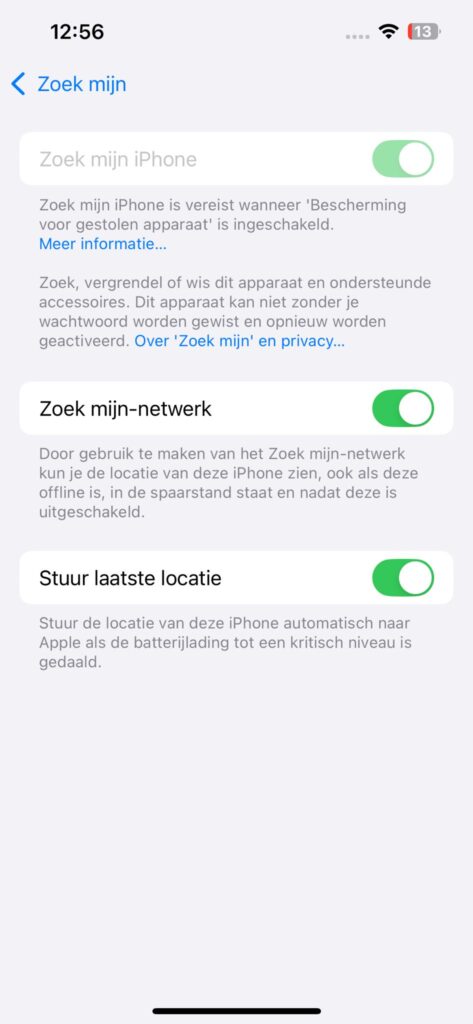
Zoek mijn netwerk helpt je iPhone terug te vinden, zelfs als hij geen internet heeft.
Hoe dat werkt:
• Andere Apple-apparaten in de buurt helpen mee
• Je iPhone stuurt een beveiligd signaal
• De locatie wordt anoniem doorgegeven
Hierdoor kun je je iPhone soms nog zien, ook als hij uit staat of bijna leeg is.
Je kunt je iPhone op twee manieren terugvinden.
Via een andere iPhone of iPad
• Open de app Zoek mijn
• Log in met je Apple ID
• Tik op Apparaten
• Kies je iPhone
Je ziet nu waar je iPhone is.
Via een computer of laptop
• Ga naar icloud.com/find
• Log in met je Apple ID
• Selecteer je iPhone
Ook hier verschijnt de locatie op de kaart.

Als je je iPhone selecteert, zie je verschillende opties.
Speel geluid af
Gebruik dit als je iPhone bijvoorbeeld:
• In huis ligt
• Onder de bank ligt
• Op stil staat
Je iPhone maakt een luid geluid, ook als hij op stil staat waardoor het eenvoudiger wordt om de iPhone weer te traceren.
Markeer als verloren
Deze optie gebruik je als je iPhone echt kwijt is.
Wat gebeurt er als je deze functie selecteert?
• Je iPhone wordt direct vergrendeld
• Je kunt een telefoonnummer tonen
• Je kunt een bericht op het scherm zetten
• De locatie blijft gevolgd worden
Dit is de beste eerste stap bij verlies of diefstal.
Wis dit apparaat
Gebruik dit alleen als terugvinden niet meer lukt en je zeker weet dat je niet meer in bezit zal komen van je telefoon.
Wat gebeurt er wanneer je dit selecteert?
• Alle gegevens worden verwijderd
• Foto’s, apps en berichten verdwijnen
• Je iPhone blijft gekoppeld aan jouw Apple ID
Zelfs na wissen kan niemand je iPhone gebruiken.
Activeringsslot is automatisch actief zodra Zoek mijn iPhone aanstaat.
Dit betekent:
• Niemand kan je iPhone opnieuw instellen
• Apple ID en wachtwoord blijven nodig
• De iPhone is waardeloos voor dieven
Dit is één van de belangrijkste beveiligingen van Apple.
Geen paniek. Je ziet dan namelijk nog steeds belangrijke informatie zoals:
• De laatst bekende locatie
• Het tijdstip waarop hij voor het laatst online was
Dankzij Stuur laatste locatie wordt deze plek automatisch opgeslagen als de batterij bijna leeg is.
Zodra je iPhone weer online komt, wordt de locatie automatisch bijgewerkt.
Controleer deze punten:
• Is Zoek mijn iPhone ingeschakeld?
• Ben je ingelogd met de juiste Apple ID?
• Is er ooit een internetverbinding geweest?
Lukt het nog steeds niet?
• Log dan opnieuw in op iCloud
• Gebruik een andere browser of apparaat
In veel gevallen verschijnt de locatie alsnog later.
Ga je je iPhone verkopen of inruilen? Dan moet Zoek mijn iPhone uit.
Zo doe je dat:
• Open Instellingen
• Tik op je naam
• Ga naar Zoek mijn
• Zet Zoek mijn iPhone uit
• Voer je Apple ID-wachtwoord in
Zonder deze stap kan de nieuwe gebruiker het toestel niet activeren.
Ja. De functie werkt ook voor:
• iPad
• Apple Watch
• MacBook en iMac
• AirPods
Alles verschijnt in dezelfde Zoek-mijn-omgeving.
Zoek mijn iPhone is onmisbaar:
• Bij verlies of diefstal
• Tijdens reizen
• Voor kinderen of ouderen
• Bij verkoop of inruil
Zoek mijn iPhone is een eenvoudige maar krachtige beveiligingsfunctie. Als je hem vooraf goed instelt, kun je je iPhone terugvinden, vergrendelen of wissen wanneer dat nodig is. Zelfs als je toestel offline is of wordt gestolen, blijven je gegevens beschermd.
1. Moet Zoek mijn iPhone aanstaan voordat je je iPhone kwijtraakt?
Ja. Zoek mijn iPhone werkt alleen als de functie vooraf is ingeschakeld. Achteraf aanzetten is niet mogelijk.
2. Kan ik mijn iPhone vinden als hij uit staat?
Niet live. Je ziet wel de laatst bekende locatie. Met Zoek mijn netwerk kan die locatie soms nog worden bijgewerkt via andere Apple-apparaten in de buurt.
3. Werkt Zoek mijn iPhone ook zonder internet?
Gedeeltelijk. Zonder internet zie je geen live locatie, maar via Zoek mijn netwerk en laatst bekende locatie kun je alsnog informatie krijgen.
4. Wat is beter bij diefstal: vergrendelen of wissen?
Begin altijd met Markeer als verloren. Wisssen doe je pas als terugvinden niet meer lukt. Na wissen blijft Activeringsslot actief.
5. Kan iemand mijn iPhone gebruiken nadat ik hem heb gewist?
Nee. Door Activeringsslot blijft de iPhone gekoppeld aan jouw Apple ID. Zonder jouw gegevens is het toestel onbruikbaar.


